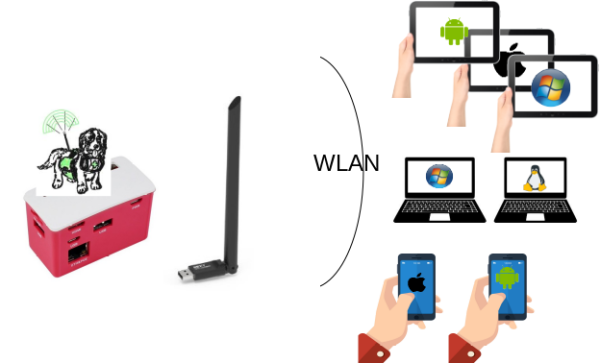
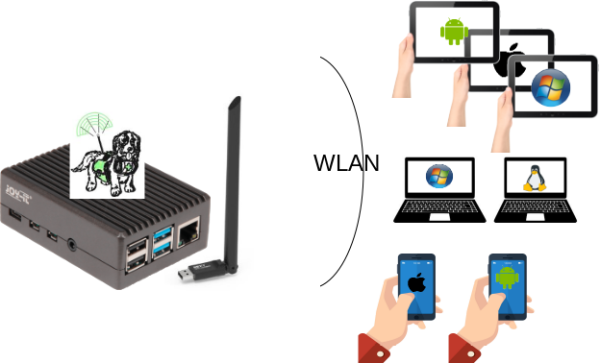
Skip to content

Von den Problemen, "draussen" WLAN/WiFi zu betreiben ...

Camping-Gerüch(t)e

Kürzlich war ich erst im Urlaub - mit dem Wohnmobil. Hin und wieder war ich des Nachts auch auf offiziellen Campingplätzen - manche davon mit Platz-WLAN-Netzwerk. Doch - wie es der Zufall immer so mal wieder will - hat man mich natürlich an der Reichweitengrenze des WiFi-Netzwerkes platziert.

WAVLINK AC1200 (2.4 & 5 GHz), an 3m Teleskop-Stange von einem TARP

Doch gewusst wie: Als Funkamateur hat man natürlich hier und da so seine Ideen und Ahnungen in Sachen "Funkreichweite"  wink Und daher habe ich mir noch rechtzeitig vor dem Urlaub einen "WiFi-Extender" gekauft - ein Gerät, welches quasi das Camping-Platz-Netzwerk aufnimmt und für mich lokal verstärkt. So ein "Extender" ist auch nichts anderes als win WiFi-Repeater, allerdings mit eigener Verwaltungsoberfläche, welche man schnell und problemlos konfigurieren kann.

Das Ganze hat übrigens wunderbar getan - wenn das Camping-Platz-eigene-Netz nicht Abends massiv überlastet gewesen wäre angryAber dies ist eine andere Geschichte.
Irgendwelche ideen hat man selbst im Urlaub

In diesem Zusammenhang kam mir aber die Idee, solch' ein Gerät auch für meine Notfallbox zu nutzen. Denn:

Der Access-Point eines Raspberry PI ist nicht immer der schnellste. Auch wenn man in der Katastrophe doch vielleicht etwas mehr Geduld aufbringen sollte, könnte mein Camping-Gerät im Access-Point-Betrieb problemlos die komplette drahtlose Kommunikation mit den Nutzern übernehmen - und daher einen Raspberry PI Zero (2) W doch etwas entlasten.

Tolle Idee - nur scheitert dies einmal wieder an den Realitäten.

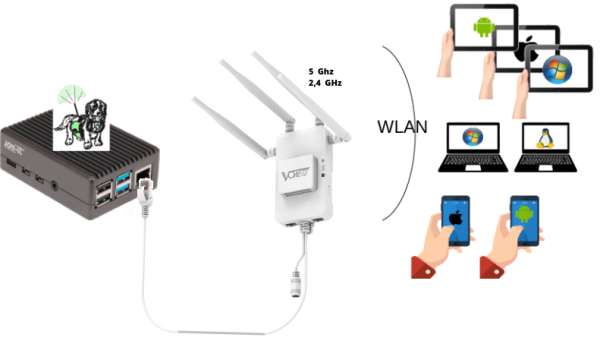
Es gibt zwar tolle, wetterfeste, sturmsichere und vor allem temperaturbeständige WLAN-Access-Points (z.B. TP-Link EAP-110 Outdoor für 2.4 GHz oder WAVLINK AC1200  für 2,4 & 5 GHz). Die lassen sich wunderbar auch temporär schnell an einer ausziehbaren Teleskop-Stange und einem Wäscheständer befestigen und dann mittels einem LAN-Kabel und einem PoE-Adapter betreiben.

PoE?

PoE bedeutet "Power over Ethernet" und ist ein technischer Standard, durch welchen sich Geräte quasi "Remote" über ein LAN-Kabel gleichzeitig mit Daten UND mit Strom versorgen lassen.

Und hier haben wir das "Knie der Biene":

Gemäß dem Wikipedia-Artikel (abgerufen am 06. Juni 2026 / 20:45 Uhr) gibt es im Endeffekt zum einen mehrere Industrie-PoE-Standards, welche mit einer Spannungsversorgung von 36-57 Volt arbeiten - und eine "PoE Passiv-Standard", welcher im Endeffekt mit beliebigen, Verbraucher-abhängigen Spannungen arbeitet.

Nun Arbeiten aber gerade die oben verlinkten Geräte alle mit 24 Volt Betriebsspannung.

Und das wiederum ist ein echtes Problem. Denn meine Notfallbox arbeitet auf dem Raspberry PI mit 5 Volt und auf PC-Geräten mit 12 Volt-Betriebsspannung.

Realität ... und was vom Traum übrig bleibt

Nach sorgfältiger Analyse der auf dem Markt sich befindlichen Outdoor-WiFi-Access-Points muss ich leider feststellen:

  • Alle gefundenen Geräte arbeiten mit PoE!
  • Ein Teil der Geräte (ungefähr die teurere Hälfte) nutzen die Industrie-Standards und daher 48 Volt Betriebsspannung.
  • Der andere Teil nutzt den PoE Passiv-Standard mit 24 Volt Betriebsspannung.
  • Ich habe KEIN Outdoor-Gerät gefunden, welches eine zusätzliche Spannungsversorgungsmöglichkeit hat (und bezahlbar ist).
  • bei manchen Geräten wird sogar nur ein 230 Volt-(Wechselspannung)-PoE-Injektor mitgeliefert.

Sprich: All dieser geräte waren für den Einsatz ohne Stromnetz nicht zugebrauchen - zumindest nicht, ohne dass man sich in Sachen Spannungsversorgung selbst etwas basteln muss!

Sprich: kommerzielle Outdoor-Access-Point-Geräte waren und sind für den Einsatz an der Notfallbox nicht geeignet!

Dennoch: Nicht aussichtslos!

Ich habe dann nach Selbstbau-Möglichkeiten gesucht. Natürlich gibt es diverse Anleitungen zu diesem Thema. Diese geräte bestehen in der Regel dann aus mehr oder weniger einfachen LAN-WLAN-"Konvertern" auf Basis des ESP32-Micro-Controllers - und haben leider einen großen Nachteil: Ihr Datendurchsatz ist relativ gering im Vergleich beispielsweise mit den oben verlinkten Geräten.

Dennoch - wer sich hierfür interessiert, sei auf diese Links verwiesen:

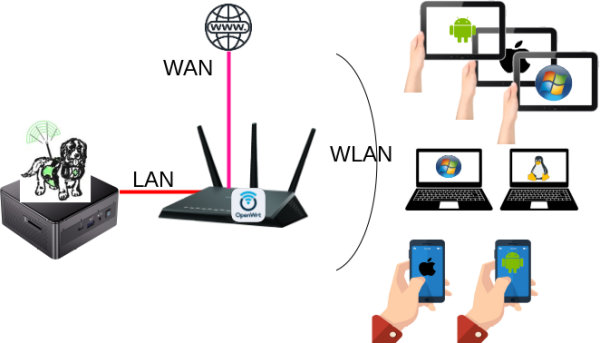
Ich dachte aber in diesem Fall an meine Zielgruppe: Bürger ohne Bastel-Hintergrund. Daher habe ich weitergesurft und die idee aufgefunden, einen WiFi-Router als Access-Point zu verwenden. Diese gibt es so aber nur als "Indoor-Geräte" - haben aber den Vorteil, dass sie sehr klein sein können und mit 5V oder 12V arbeiten können.

Daher habe ich mir nun zwei preisgünstige Indoor-WLAN-Router bestellt (diesen hier, kann OpenWRT, und diesen hier aus der preisgünstigen Industrie-Ecke). Beide Geräte werde ich auf Tauglichkeit hin untersuchen (WiFi-Leistung) und dann schlicht und ergreifend einfach in ein Outdoor-Gehäuse einbauen - genauso, wie ich dies mit meinem Notfallboxen und meinen LoRa-Mesh-Geräten mache!

Denn: Zwei Bohrungen für die Antennen in ein Gehäuse machen, eine Bohrung für den Strom einzubringen und das Ganze dann abdichten, ist wesentlich weniger Aufwand, als mit irgendwelchen Step-Up-Konvertern Spananungen zu konvertieren und diese dann mit massivem Verlust und maximalen Funkstörungen einzusetzen.

Und ... ganz ehrlich? Wenn ein Bürger diesen Aufwand nicht betreiben möchte, so kann man diese Geräte vielleicht auch eines Tages dann kommerziell vertreiben - am besten direkt mit Akku und Solarzelle dabei.

Na - wäre doch was oder?

Ich werde auf jeden Fall hier wieder berichten.

Übrigens: Alle Links sind Beispiel und KEINE Kaufempfehlungen.

Teil 3: ZimaBlade vs Awow - Vergleich zweier Intel-Geräte für die Notfallbox

Teil 1: ZimaBlade - Von der Personal Cloud zur Notallbox
Teil 2: Vergleich Raspberry PI mit ZimaBlade
Teil 3: Vergleich des ZimaBlade mit einer anderen Intel-Notfallbox

Da ich bereits einen Intel-Computer als Notfallbox-Server einsatzbereit herumstehen habe, möchte ich diesen noch mit dem Zimablade vergleichen.

Technische Daten:

  Awow AL34 Zima Blade 3760
Gehäuse wird mitgeliefert Wird mitgeliefert
Maße (LxBxH) 125x115x45 mm (mit Gehäuse) 107x80x23 mm (mit Gehäuse)
Gewicht ca. 150g (mit Gehäuse) 175 g (mit Gehäuse)
Spannung
Leerlauf
CPU Stresstest

konnte nicht gemessen werden

12,11 V
1,27 W / 0,1 A
3,6 W / 0,3 A

Verwendbare OS Linux, Windows 10 Windows, Linux, OpenWRT, Android
CPU Intel Celeron
J4105
Quad-Core
1,5 GHz
Intel Celeron
N3350
Dual Core
1,1 GHz
Arbeitsspeicher 8 GB LPDDR4 16 GB DDR3L
Boot-Medium 256 GB NVME eMMC 5.1 / 32 GB
Arbeits-Medium
Echtzeituhr eingebaut eingebaut
Anschluss Stromversorgung 12V, 3 mm Hohlstecker USB-C PowerDelivery 12V/3A
Anschlüsse USB 1 x USB 2.0
4 x USB 3.0
1 x USB 3.0
Anschlüsse PCIe nein 1 x PCIe 2.0 x4
Anschlüsse SATA intern SATA 2 x SATA 6.0 Gb/s
Anschlüsse LAN 1 x GBe 1 x GBe
Anschlüsse Video 2 x HDMI 1 x MiniDisplayPort 1.2 / 4k@60 Hz
Anschlüsse Sonstiges Audio-Headset, SD-Card-Reader %
WLAN / Wifi OnBoard nein
Bluetooth OnBoard nein
Kühlung Aktiv, eingebaut Passiv über das eigene Gehäuse
Geeignet für  Notfallbox Xpc Notfallbox Xpc, bei Verwendung eines externen LAN/WLAN-Routers
Besonderheiten EIN-/AUS-Taster

nein

Geschwindigkeiten

Vergleich der beiden Notfallboxen auf Intel-Geräten

Auch hier zeigt sich wieder ganz klar: Der DualCore-Prozessor des ZimBlade ist rein rechnerisch ein wenig schwach auf der Brust - dafür extrem schnell, was das Handling von Daten und Dateien angeht.

Allerdings zeigt der Awow-PC wieder massive Mängel bei der Arbeit auf der nachträglich eingebauten SSD (was an der SSD selbst liegen könnte).

Fazit

Auch hier möchte ich ganz klar wieder eine Empfehlung aussprechen:

Für die Zusammenarbeit mehrerer Menschen in einem Team (Einsatzleitung, krisenstab etc) sollte beim ZimaBlade zumindes die Quadcore-Variante 7700 gewählt werden. Ansonsten ist ein handelsüblicher Mini-PC vom Schlage des Awow hier besser geeignet.

Sollen aber wiederum umfangreiche Daten vorgehalten und gewälzt werden, führt kein Weg am ZimaBlade vorbei - denn andere PCs lassen hier in Sachen Geschwindigkeit der Kommunikation zwischen Mainboard und Speichermedien massiv zu wünschen übrig.

Im Endeffekt verbleibt die Entscheidung natürlich bei Dir, lieber User. Denn alle getesteten Geräte sind dennoch ideal für eine Notfallbox Xpc resp. Xpi geeignet.

Teil 2: Vergleich Raspberry PI / ZimaBlade

Teil 1: ZimaBlade - Von der Personal Cloud zur Notallbox
Teil 2: Vergleich Raspberry PI mit ZimaBlade
Teil 3: Vergleich des ZimaBlade mit einer anderen Intel-Notfallbox

Im Artikel ZimaBlade - Von der Personal-Cloud zur Notfallbox habe ich bereits auf eine neue Möglichkeit hingewiesen, die Notfallbox als Server auf Intel-Hardware zu betreiben. Sprich: Die Server werden immer kleiner, immer leistungsfähiger und nun zur echten Konkurrenz in Sachen "mobile Computing" und vor allem unserer Notfallbox und lohnen daher eine nähere Betrachtung. 

Wir möchten hier nur kurz die Features und die Eignung eines ZimaBlade-Single-Board-Computer mit einem Raspberry PI 4 8GB und einem PI 5 8GB, dem derzeit mit Abstand leistungsstärksten Raspberry-Single-Board-Computer, vergleichen - mit besonderem Augenmerk auf die Eignung für eine Notfallbox.

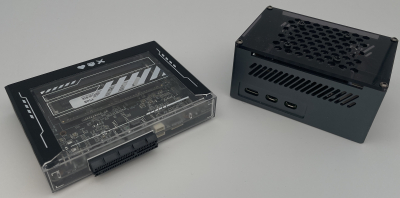
Das linke Teil, welches wie eine alte Audio-Cassette aussieht, ist der ZimaBlade von IceWhale-Technology. Rechts im Bild der Raspberry PI 5 8GB.

Technische Daten

  Raspberry PI 4B Raspberry PI 5 Zima Blade 3760 ZimaBlade 7700
Gehäuse Muss zugekauft werden Wird mitgeliefert
Maße (LxBxH) 93x63,5x20 mm (ohne Gehäuse) 88,5x63,5x20 mm (ohne Gehäuse) 107x80x23 mm (mit Gehäuse)
Gewicht 46 g (ohne Gehäuse) 46 g (ohne Gehäuse) 175 g (mit Gehäuse)
Spannung
Leerlauf
CPU Stresstest
5,212 V
2,90 W / 0,58 A
5,9 W / 1,1 A

5,127 V
3 W / 0,58 A
8 W / 1,5 A

12,11 V
1,27 W / 0,1 A
3,6 W / 0,3 A

nicht getestet
Verwendbare OS Linux, Android, Windows 10 ARM64 Windows, Linux, OpenWRT, Android
CPU ARM Cortex
A72
Quad-Core
1,5 GHz
ARM Cortex
A76
Quad-Core
2,4 GHz
Intel Celeron
N3350
Dual Core
1,1 GHz
Intel Celeron
N3450/J3455/E3950
Quad Core
1,2 / 1,5 / 1,6 GHz
Arbeitsspeicher  1 / 2 / 4 / 8 GB eingebaut 1 / 2 / 4 / 8 / 16 GB eingebaut max. 16 GB DDR3L
Boot-Medium SD-Karte / USB-Stick SD-Karte / USB-Stick eMMC 5.1 / 32 GB
Arbeits-Medium SD-Karte / USB-Stick SD-Karte / USB-Stick
SATA/M.2 über PCIe-HAT
Echtzeituhr nur per Nachrüstung über GPIO möglich eingebaut
Anschluss Stromversorgung USB-C USB-C PowerDelivery 12V/3A
Anschlüsse USB 2 x USB 2.0
2 x USB 3.0
1 x USB 3.0
Anschlüsse PCIe nein 1 x PCIe 2.0 1 x PCIe 2.0 x4
Anschlüsse SATA nein nur mit PCIe-HAT 2 x SATA 6.0 Gb/s
Anschlüsse LAN 1 x GBe 1 x GBe mit POE+ 1 x GBe
Anschlüsse Video 2 x Mini-HDMI 1 x MiniDisplayPort 1.2 / 4k@60 Hz
Anschlüsse Sonstiges GPIO, Camera, Lüfter %
WLAN / Wifi OnBoard nein
Bluetooth 5. 0 BLE nein
Kühlung Passiv, Lüfter oder Kühlkörper empfohlen Passiv über das eigene Gehäuse
Geeignet für  Notfallbox Xpi
Verwendung von externen Sensoren
Notfallbox Xpc, bei Verwendung eines externen LAN/WLAN-Routers
Besonderheiten nein EIN-/AUS-Taster! nein

Benchmarks

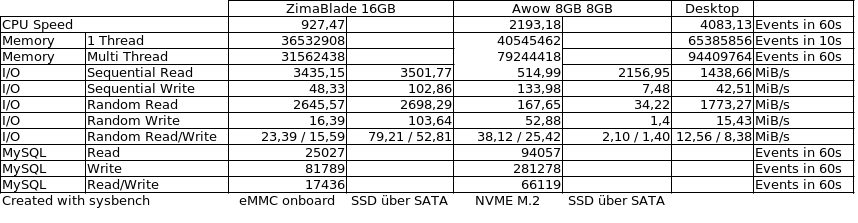
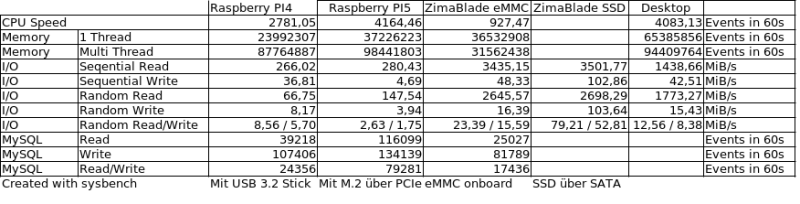
Ich habe mir die Mühe gemacht, den Raspberry PI4 und PI5 mit dem ZimaBlade 3760 zu vergleichen. Hier sind die Rohdaten des Vergleichs:

Vergleichstabelle Raspberry PI4 mit einem USB 3.2 Boot- und Arbeitsmedium, Raspberry PI 5 mit einem M.2 NVME-Speicher über PCIe, ZimaBlade mit dem internen eMMC Speicher, ZimaBlade mit einer SSD per SATA und meinem heimischen Desktop als Referenz

Das Fazit aus diesem Vergleich zeigt ganz klar: Die PI-Familie ist mit ihrem Quadcore in allen Rechenoperationen massiv überlegen - und der ZimaBlade gewinnt bei den Schreib-Lese-Operationen. Ist ja auch kein Wunder, da er für den Cloud-Betrieb entwickelt wurde. Der gelistete PC war mein Arbeits-PC, welchen ich als Vergleichswert hinzugenommen habe.

Allerdings: Wie die technischen Daten zeigen, ist der ZimaBlade in Sachen Stromverbrauch einsame Spitze und sticht den Raspberry PI5 locker aus. Da jener sowieso empfindlich ist in Sachen Stromversorgung kommt der ZimaBlade hier deutlich besser weg.

Vergleichbarer Ausbau

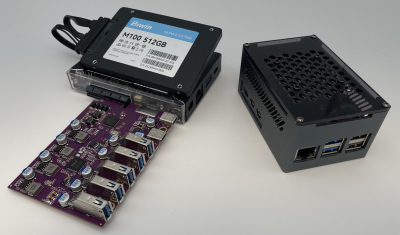
ZimaBlade im vergleichbaren AusbauUm den ZimaBlade mit einem vergleichbaren Hardware-Ausbau wie beim Raspberry PI 5 zu betreiben, muss man eine SSD über den SATA-Port, ebenso wie einen USB-Hub am USB 3.2- oder PCIe-Anschluss anschliessen (siehe nachfolgendes Bild).

Damit wird der ZimaBlade leider doch recht umfangreich.

Allerdings: In einer Notfallbox Server kann man auf das PCIe-Board verzichten - weil keine Tastatur und keine zusätzlichen USB-Geräte benötigt werden. Zur Not kann man immer noch einen USB-Hub am USB 3.2-Port anschliessen.

Vor-/ und Nachteile des Raspberry PI

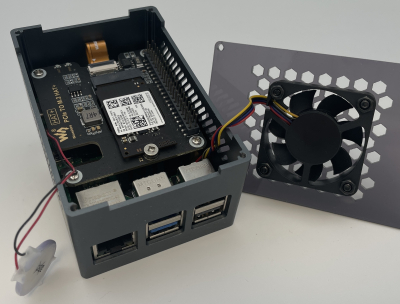
Der Raspberry PI 5 im Ausbau mit einem HAT für den Anschluss eines M.2
Speicher-Modules (hier eingebaut). zusätzlich wird eine Speicherbatterie für die eingebaute Uhr verwendet, sowie ein passendes Gehäuse mit Gebläse, welches über den PI selbst angesteuert wird (PWM).

+ GPIO / I²C-Bus für Sensorik
+ Umfangreiche Anschlussmöglichkeiten
+ mittlere Leistungsaufnahme
+ Bluetooth und WLAN onboard
+ Sehr klein und leicht (ohne Zusatzgeräte)
+ Quadcore

- Muss unbedingt zusätzlich und am besten aktiv gekühlt werden, da beide PI sehr schnell warm werden
- Großer Massenspeicher nur per USB oder HAT anschliessbar
- Kein eigenes (internes) Boot & Arbeits-Medium
- Wird grundsätzlich ohne Gehäuse verkauft, ein passendes Gehäuse ist abhängig vom verwendeten HAT unter Umständen schwer aufzutreiben
- PI5 Etwas empfindlich in Sachen Stromversorgung
- Keine Echtzeit-Uhr - man muss die Uhr nach jedem Systemstart einstellen oder zumindest kontrollieren
- Hoher Stromverbrauch (QuadCore)
- Langsame Prozessoren

Vor-/Nachteile des ZimaBlade

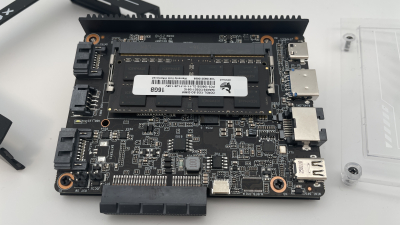
Der ZimaBlade kommt ab Werk mit Gehäuse, aber ohne Speichermodul. Dieses kann leicht eingebaut werden. Im Bild ist das 16GB DDR3L SODIMM Modul zu sehen.

+ Boot- und Arbeitsmedium bereits eingebaut
+ SATA- und PCIe-Schnittstellen ohne zusätzliche Hardware nutzbar
+ Betrieb mit Windows, Linux oder Android möglich - Mit OpenWRT macht man daraus sogar seinen eigenen Router
+ Benötigt keine zusätzliche Kühlung - Das Geäuse wird nicht einmal so war, dass man sich die Finger verbrennt.
+ Gerät wird mit/im passenden Gehäuse geliefert
+ Echtzeituhr eingebaut
+ Geringer Stromverbrauch (DualCore)
+ Durch 12V-Betrieb kann das Gerät sogar in einem KFZ ohne Spannungswandler betrieben werden - also ideal z.B. auch für Einsatzleitfahrzeuge.

- RAM muss separat gekauft werden
- Nur ein USB-Anschluss - Neues OS kann daher nur mittels eines USB-Hub gebootet werden. Die Notfallbox benötigt aber im Endeffekt keine eigene Tastatur, weil vollständiger Betrieb via SSH möglich ist.
- Läuft leider nicht mit 5V - oder vielleicht "zum Glück" (siehe Raspberry PI 5) wink
- Mit 32 GB ist Arbeitsmedium zu klein um ohne zusätzlichen Massenspeicher arbeiten zu können im Falle der Notfallbox.
- Kein WLAN und kein Bluetooth an Board - Arbeitet man an einem Router, ist dies aber kein Problem
- Dualcore-CPU, daher geschwindigkeitsmässig weit unter der Raspberry PI-Familie.

Eignung für die Notfallbox

Tatsächlich sind beide Gerätekategorien mit ihren jeweiligen Vor- und Nachteilen sehr gut für die Notfallbox geeignet. Mangels vorhandener GPIO-Anschlüsse kann man auf dem ZimaBlade leider keine Sensorik (z.B. Wetterstation) nutzen. Da man an diesem Gerät leider auch auf WLAN und Bluetooth ab Haus verzichten muss, eignet es sich aber dennoch hervorragend als Arbeitsgerät in einem Krisenstab, als Dateiserver oder ähnlichem. Einfach per LAN an einen WLAN/LAN-Router anschliessen, und alle Geräte und menschen können dier Notfallbox sofort nutzen.

Da die Notfallbox auf und für Raspberry PI4 entwickelt wurde, ist diese natürlich für alle Anwendungszwecke brauchbar wink und zwar besser als der Raspberry PI5 welcher doch sehr hakelig ist in Sachen Stromversorgung über den USB-C-Anschluss. 

Unsere Empfehlung:

Willst Du eine universelle Notfallbox, welche ohne zusätzliche Hardware etc. auskommt? Soll diese viele Nutzer bedienen? Soll diese mehr der Kommunikation dienen, als dem herunterladen und austauschen von Daten?
Dann nutze den Raspberry PI 4 mit einem USB 3.2 Stick (mind. 64 GB).

Willst Du eine Notfallbox, welche im Rahmen eines Arbeitsnetzwerkes im Krisenstab etc. eingebunden wird, z.B. für ein Einsatztagebuch, die Personenregistrierung oder eben als Massenspeicher für jeden? Soll diese einen möglichst geringen Stromverbrauch aufweisen? Willst Du ein Gerät, welches sogar im KFZ ohne zusätzliches Netzteil sofort betriebsbereit ist?
Dann nutze den ZimaBlade mit einer per SATA angeschlossenen SSD.

Den Raspberry PI 5 möchten wir trotz seiner umfangreichen Ausstattungsmöglichkeiten nicht empfehlen für die Notfallbox. Schwankt die USB-Spannung auch nur um 0,1 Volt (was vollkommen normal ist), kann der PI5 schon abstürzen. Für meine Software-Entwicklung ist er ganz brauchbar - aber im Feld möchte ich ihn niemals einsetzen!

Teil 1: ZimaBlade - Von der Personal-Cloud zur Notallbox

Teil 1: ZimaBlade - Von der Personal Cloud zur Notallbox
Teil 2: Vergleich Raspberry PI mit ZimaBlade
Teil 3: Vergleich des ZimaBlade mit einer anderen Intel-Notfallbox

Rein zufällig bin ich in den letzten Tagen auf ein Gerät names ZimaBoard2 gestoßen - ein rund 300 € teures Gerät, welches einen vom Hersteller IceWhale Technology gebauten Single-Board-Computer (SBC) vorstellt, welcher vor allem zum Bau einer persönlichen Cloud gedacht ist. Hierfür produziert der Hersteller zudem noch das ZimaOS, ein auf die Erstellung einer eigenen Cloud ausgerichtetes Debian-Linux-Derrivat. Der hersteller möchte damit den persönlichen Cloud-Speicher Zuhause beim Anwender fördern - eine löbliche Idee, denn so hat man wenigstens seine Daten dort, wo sie hingehören: Zuhause.

Das ZimaBoard2 war mir aber definitiv zu teuer. Dann entdeckte ich auf der Homepage des Herstellers ein Produkt namens "Zima Blade" - eine kleine Variante des ZimaBoard. Preis: Rund 70 € im Herstellereigenen Shop. Damit ist dieses Gerät zumindest preislich konkurrenzfähig zu den bisher von mir für die Notfunkbox favorisierten Raspberry PI Single Board Computern.

Bestellt ... getestet ... für tauglich befunden ... Bericht geschrieben ... keine Werbung gemacht - um es ganz kurz zu machen wink

ZimaBladeDas lange Ergebnis:

  1. Ich habe für mein Gerät 16 GB Arbeitsspeicher bestellt und dieses damit bestückt. Das muss man selbst unternehmen, da der Computer ohne RAM geliefert wird - eine seltsame Vorgehensweise des Herstellers.
  2. Das Gerät wird mit installiertem CasaOS geliefert - ein Debian-Linux-Derrivat und der Vorgänger zum bereits erwähnten ZimaOS.
  3. Über einen beliegenden Adapter kann ein HDMI-Bildschirm angeschlossen werden. 
  4. Der leider einzige USB-Port wird zunächst mit einem Dongle für das Keyboard belegt.
  5. Beim ersten Aufstarten bootet der Computer in den textmodus von CasaOS - dem Vorgänger des zuvor erwähnten ZimaOS.
  6. Das Booten erfolgt sehr schnell. Mit der Benutzerkennung "casaos" und dem Passwort "casaos" kommt man sofort an den Computer heran - und wenn es nur ist, um diesen herunterzufahren.
  7. Danach muss man unbedingt den USB-C-Stecker ziehen, da das Gerät keinen EIN-/AUS-Taster besitzt.
  8. Möchte man nun ein neues Betriebssystem installieren, wird ein USB-Hub (am besten >= USB 3.0) benötigt. Man kann aber auch direkt eine PCIe-USB-Karte mit mehreren USB-Anschlüssen bestellen. Diese werden unter Linux einwandfrei erkannt und eingebunden.
  9. Einschalten
  10. Nach dem gelben "Zima Blade" Bildschirm drückt man schnell die Taste ESC - und gelangt dort ins BIOS.
  11. Hier stellt man unter "Boot" die Bootreihenfolge so um, dass der (bereits eingesteckte OS-Bootstick) als erstes Boot-Medium genutzt wird.
  12. Im BIOS nun das Gerät neu starten.
  13. Nun wird der USB-Bootstick als Startmedium erkannt und genutzt.
  14. Ich habe Debian GNU/Linux in der Version 13.3 (Trixie) installiert, da ich in Sachen Notfallbox alles mit Debian bzw. Rapsberry OS, einem Debian Derrivat mache.
  15. Nach der kompletten Installation (siehe Hier) bitte unbedingt einmal einloggen (notfallbox/notfallbox) und die IP-Adresse der Schnittstelle enp2s0 abfragen (ip a) und am besten gut merken und notieren wink
  16. Ab sofort kann man Bildschirm, USB-Stick und Keyboard abstecken - und sich per SSH auf den ZimaBlade verbinden. 
  17. Führt man nun die von mir bereits beschrieben menügeführte Installation der Notfallbox durch (siehe Hier) erhält man in kürzester Zeit eine Notfallbox-Installation der aktuellsten Version, welche man problemlos per SSH und Webbrowser im lokalen LAN erreichen kann. Updates bitte nicht vergessen, siehe hier!

Ein paar Daten (Zima Blade 3760):

  • Intel Celereon - Quad-Core CPU mit 1,5 GHz
  • max. 16 GB DDR3 RAM
  • 2x SATA-Port
  • LAN, USB 3.0, Mini-Display-Port
  • 1 x PCIe Port 2.0 (x4) als Sockel an der Seite
  • 32 GB eMMC als Boot- und Arbeitsmedium
  • Stromversorgung 12V / 6 Watt ohne Zubehör, max 9 Watt mit SATA-SSD und USB-PCIe-Board
  • Extrem geringe Wärmeentwicklung bei Dauerbetrieb
Der ZimaBlade kommt ab Werk mit Gehäuse, aber leider ohne Arbeitsspeicher. Diese muss vom Besitzer nachgerüstet werden. Das Gehäuse ist aber schnell zerlegt. Man benötigt nur einen kleinen Kreuzschlitz-Schraubendreher. Im Bild zu sehen ist der 16GB DDR3L SODIMM-Speicherriegel.

Fazit

Erste Vergleiche mit einem Raspberry PI 5 (separater Artikel folgt) zeigen, dass der ZimaBlade extrem gut für die Verwendung als Notfallbox-Server geeignet ist. Kombiniert man diesen mit einem WLAN-Router, einem USB-Hub und einem großen Speichermedium (SSD mit SATA-Anschluss), so erhält man einen stabilen und sehr schnellen Notfallbox-Server - mit USB-C Anschluss zur Stromversorgung (Dennoch: 12V über USB-C PowerDelivery).

Das Gerät ist ab sofort meine persönliche Empfehlung für den Betrieb der Notfallbox auf Intel-Geräten - schon alleine rein preislich gesehen!!!

Übrigens: Der Stromverbrauch liegt unter 10 Watt. Daher kann das Gerät problemlos (dank seiner 12V Stromversorgung) ohne zusätzlichen Spannungswandler tagelang an einer Autobatterie betrieben werden und ist daher auch für den mobilen Einsatz empfehlenswert.

Grundausstattung für die Notfallkommunikation (Bürgernotfunk)

Ein Teilnehmer der Telegram-Gruppe Deutschland funkt! Bürgernotfunk für JEDERMANN fragte mich nach einer Liste, welche Dinge man mindestens für eine Notfallkommunikation benötigen würde.

Damit jeder etwas davon hat, möchte ich Diese in Blog-Form fassen und Jedermann zur Verfügung stellen - ganz im Sinne meiner Initiative. 

Die nachfolgend gelisteten Links sind Beispiele für Bezugsquellen und KEINE Werbung. Die genannten Preise sind ausschließlich zum Zeitpunkt der Artikelerstellung gültig, und können jederzeit anders sein.

Stromversorgung

  • Kurbelgenerator
    • Ausgänge USB-C und 12V
    • Große Handkurbel
    • Beispiel - € 36,99
  • Powerbank
    • möglichst große Kapazität
    • Pass-Through (Entladen, während dem Laden)
    • USB-C und USB Anschluss
    • Beispiel - € 24,90
  • Solarzelle
    • möglichst große Ladekapazität
    • faltbar
    • mit Aufhängemöglichkeit / Aufstellmöglichkeit
    • USB-C Anschluss
    • Beispiel - € 75,99

Kommunikation

  • Notfallradio 
    • UKW-FM, DAB+, Akku und/oder Batterien, USB-C Ladeanschluss
    • Achtung: ASA (Automatic Safety Alert) wäre extrem sinnvoll. 
    • Beispiel - € 59,11
  • Notfunk-Gerät 
    • Paarweise (zwei Stück)
    • VHF & UHF (Freenet & PMR446)
    • USB-C Ladeanschluss
    • programmiert OHNE CTCSS/DCS (Bei der Programmierung kann die Initiative helfen - information@deutschland-funkt.de
    • Beispiel - € 43,72

Sonstiges

  • Taschenlampe mit AA-Batterien - Soviel wie nötig
  • AA-Batterien (keine Akkus) - Soviel wie möglich
  • Teelichte (die Großen halten sehr viele Stunden)
  • Feuerzeug und Streichhölzer
  • Papier
  • Bleistifte, Radiergummi evtl. Spitzer
  • Messer
  • Haushaltsgummis

Dokumente

Neben den persönlichen Dokumenten, welche natürlich immer zur Hand sein sollten, empfehlen wir, folgendes auszudrucken, evtl. zu laminieren, und bereit zu legen:

Fazit

Natürlich kann man die persönliche Notfallausrüstung jederzeit selbst gestalten, wie man will. Doch die hier aufgelisteten Geräte, Dinge und Dokumente können als guter Ausgangspunkt angesehen werden.

Hoffen wir, dass wir dieses niemals brauchen. Aber ein Kommunikationskabel ist schnell gekappt heutzutage - in der Regel immer unbeabsichtigt durch Bagger, dem "natürlichen Feind" jeder Erdleitung.