Skip to content

Teil 3: ZimaBlade vs Awow - Vergleich zweier Intel-Geräte für die Notfallbox

Teil 1: ZimaBlade - Von der Personal Cloud zur Notallbox
Teil 2: Vergleich Raspberry PI mit ZimaBlade
Teil 3: Vergleich des ZimaBlade mit einer anderen Intel-Notfallbox

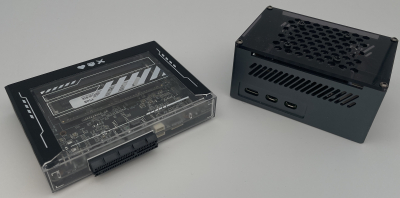
Da ich bereits einen Intel-Computer als Notfallbox-Server einsatzbereit herumstehen habe, möchte ich diesen noch mit dem Zimablade vergleichen.

Technische Daten:

  Awow AL34 Zima Blade 3760
Gehäuse wird mitgeliefert Wird mitgeliefert
Maße (LxBxH) 125x115x45 mm (mit Gehäuse) 107x80x23 mm (mit Gehäuse)
Gewicht ca. 150g (mit Gehäuse) 175 g (mit Gehäuse)
Spannung
Leerlauf
CPU Stresstest

konnte nicht gemessen werden

12,11 V
1,27 W / 0,1 A
3,6 W / 0,3 A

Verwendbare OS Linux, Windows 10 Windows, Linux, OpenWRT, Android
CPU Intel Celeron
J4105
Quad-Core
1,5 GHz
Intel Celeron
N3350
Dual Core
1,1 GHz
Arbeitsspeicher 8 GB LPDDR4 16 GB DDR3L
Boot-Medium 256 GB NVME eMMC 5.1 / 32 GB
Arbeits-Medium
Echtzeituhr eingebaut eingebaut
Anschluss Stromversorgung 12V, 3 mm Hohlstecker USB-C PowerDelivery 12V/3A
Anschlüsse USB 1 x USB 2.0
4 x USB 3.0
1 x USB 3.0
Anschlüsse PCIe nein 1 x PCIe 2.0 x4
Anschlüsse SATA intern SATA 2 x SATA 6.0 Gb/s
Anschlüsse LAN 1 x GBe 1 x GBe
Anschlüsse Video 2 x HDMI 1 x MiniDisplayPort 1.2 / 4k@60 Hz
Anschlüsse Sonstiges Audio-Headset, SD-Card-Reader %
WLAN / Wifi OnBoard nein
Bluetooth OnBoard nein
Kühlung Aktiv, eingebaut Passiv über das eigene Gehäuse
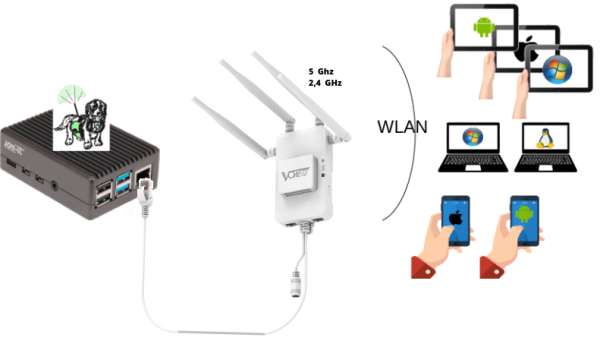
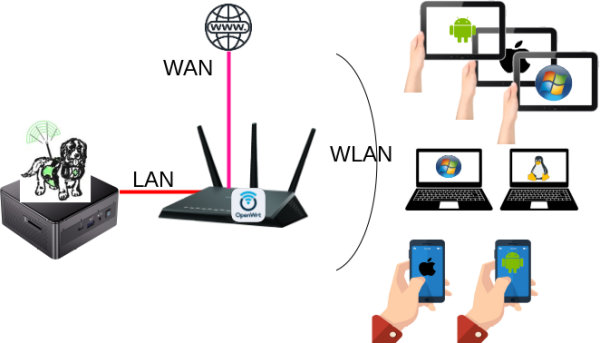
Geeignet für  Notfallbox Xpc Notfallbox Xpc, bei Verwendung eines externen LAN/WLAN-Routers
Besonderheiten EIN-/AUS-Taster

nein

Geschwindigkeiten

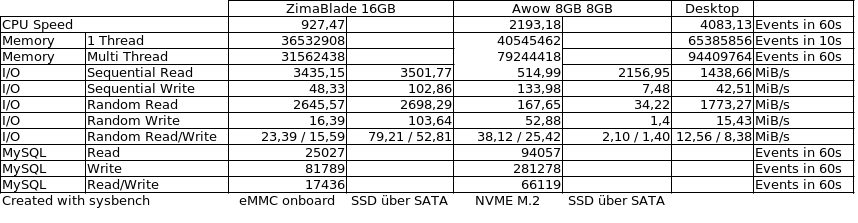
Vergleich der beiden Notfallboxen auf Intel-Geräten

Auch hier zeigt sich wieder ganz klar: Der DualCore-Prozessor des ZimBlade ist rein rechnerisch ein wenig schwach auf der Brust - dafür extrem schnell, was das Handling von Daten und Dateien angeht.

Allerdings zeigt der Awow-PC wieder massive Mängel bei der Arbeit auf der nachträglich eingebauten SSD (was an der SSD selbst liegen könnte).

Fazit

Auch hier möchte ich ganz klar wieder eine Empfehlung aussprechen:

Für die Zusammenarbeit mehrerer Menschen in einem Team (Einsatzleitung, krisenstab etc) sollte beim ZimaBlade zumindes die Quadcore-Variante 7700 gewählt werden. Ansonsten ist ein handelsüblicher Mini-PC vom Schlage des Awow hier besser geeignet.

Sollen aber wiederum umfangreiche Daten vorgehalten und gewälzt werden, führt kein Weg am ZimaBlade vorbei - denn andere PCs lassen hier in Sachen Geschwindigkeit der Kommunikation zwischen Mainboard und Speichermedien massiv zu wünschen übrig.

Im Endeffekt verbleibt die Entscheidung natürlich bei Dir, lieber User. Denn alle getesteten Geräte sind dennoch ideal für eine Notfallbox Xpc resp. Xpi geeignet.

Teil 2: Vergleich Raspberry PI / ZimaBlade

Teil 1: ZimaBlade - Von der Personal Cloud zur Notallbox
Teil 2: Vergleich Raspberry PI mit ZimaBlade
Teil 3: Vergleich des ZimaBlade mit einer anderen Intel-Notfallbox

Im Artikel ZimaBlade - Von der Personal-Cloud zur Notfallbox habe ich bereits auf eine neue Möglichkeit hingewiesen, die Notfallbox als Server auf Intel-Hardware zu betreiben. Sprich: Die Server werden immer kleiner, immer leistungsfähiger und nun zur echten Konkurrenz in Sachen "mobile Computing" und vor allem unserer Notfallbox und lohnen daher eine nähere Betrachtung. 

Wir möchten hier nur kurz die Features und die Eignung eines ZimaBlade-Single-Board-Computer mit einem Raspberry PI 4 8GB und einem PI 5 8GB, dem derzeit mit Abstand leistungsstärksten Raspberry-Single-Board-Computer, vergleichen - mit besonderem Augenmerk auf die Eignung für eine Notfallbox.

Das linke Teil, welches wie eine alte Audio-Cassette aussieht, ist der ZimaBlade von IceWhale-Technology. Rechts im Bild der Raspberry PI 5 8GB.

Technische Daten

  Raspberry PI 4B Raspberry PI 5 Zima Blade 3760 ZimaBlade 7700
Gehäuse Muss zugekauft werden Wird mitgeliefert
Maße (LxBxH) 93x63,5x20 mm (ohne Gehäuse) 88,5x63,5x20 mm (ohne Gehäuse) 107x80x23 mm (mit Gehäuse)
Gewicht 46 g (ohne Gehäuse) 46 g (ohne Gehäuse) 175 g (mit Gehäuse)
Spannung
Leerlauf
CPU Stresstest
5,212 V
2,90 W / 0,58 A
5,9 W / 1,1 A

5,127 V
3 W / 0,58 A
8 W / 1,5 A

12,11 V
1,27 W / 0,1 A
3,6 W / 0,3 A

nicht getestet
Verwendbare OS Linux, Android, Windows 10 ARM64 Windows, Linux, OpenWRT, Android
CPU ARM Cortex
A72
Quad-Core
1,5 GHz
ARM Cortex
A76
Quad-Core
2,4 GHz
Intel Celeron
N3350
Dual Core
1,1 GHz
Intel Celeron
N3450/J3455/E3950
Quad Core
1,2 / 1,5 / 1,6 GHz
Arbeitsspeicher  1 / 2 / 4 / 8 GB eingebaut 1 / 2 / 4 / 8 / 16 GB eingebaut max. 16 GB DDR3L
Boot-Medium SD-Karte / USB-Stick SD-Karte / USB-Stick eMMC 5.1 / 32 GB
Arbeits-Medium SD-Karte / USB-Stick SD-Karte / USB-Stick
SATA/M.2 über PCIe-HAT
Echtzeituhr nur per Nachrüstung über GPIO möglich eingebaut
Anschluss Stromversorgung USB-C USB-C PowerDelivery 12V/3A
Anschlüsse USB 2 x USB 2.0
2 x USB 3.0
1 x USB 3.0
Anschlüsse PCIe nein 1 x PCIe 2.0 1 x PCIe 2.0 x4
Anschlüsse SATA nein nur mit PCIe-HAT 2 x SATA 6.0 Gb/s
Anschlüsse LAN 1 x GBe 1 x GBe mit POE+ 1 x GBe
Anschlüsse Video 2 x Mini-HDMI 1 x MiniDisplayPort 1.2 / 4k@60 Hz
Anschlüsse Sonstiges GPIO, Camera, Lüfter %
WLAN / Wifi OnBoard nein
Bluetooth 5. 0 BLE nein
Kühlung Passiv, Lüfter oder Kühlkörper empfohlen Passiv über das eigene Gehäuse
Geeignet für  Notfallbox Xpi
Verwendung von externen Sensoren
Notfallbox Xpc, bei Verwendung eines externen LAN/WLAN-Routers
Besonderheiten nein EIN-/AUS-Taster! nein

Benchmarks

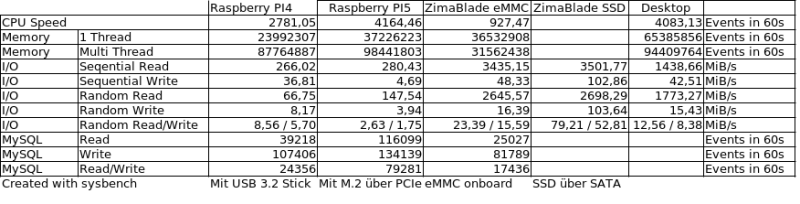
Ich habe mir die Mühe gemacht, den Raspberry PI4 und PI5 mit dem ZimaBlade 3760 zu vergleichen. Hier sind die Rohdaten des Vergleichs:

Vergleichstabelle Raspberry PI4 mit einem USB 3.2 Boot- und Arbeitsmedium, Raspberry PI 5 mit einem M.2 NVME-Speicher über PCIe, ZimaBlade mit dem internen eMMC Speicher, ZimaBlade mit einer SSD per SATA und meinem heimischen Desktop als Referenz

Das Fazit aus diesem Vergleich zeigt ganz klar: Die PI-Familie ist mit ihrem Quadcore in allen Rechenoperationen massiv überlegen - und der ZimaBlade gewinnt bei den Schreib-Lese-Operationen. Ist ja auch kein Wunder, da er für den Cloud-Betrieb entwickelt wurde. Der gelistete PC war mein Arbeits-PC, welchen ich als Vergleichswert hinzugenommen habe.

Allerdings: Wie die technischen Daten zeigen, ist der ZimaBlade in Sachen Stromverbrauch einsame Spitze und sticht den Raspberry PI5 locker aus. Da jener sowieso empfindlich ist in Sachen Stromversorgung kommt der ZimaBlade hier deutlich besser weg.

Vergleichbarer Ausbau

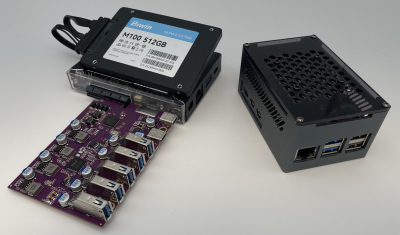
ZimaBlade im vergleichbaren AusbauUm den ZimaBlade mit einem vergleichbaren Hardware-Ausbau wie beim Raspberry PI 5 zu betreiben, muss man eine SSD über den SATA-Port, ebenso wie einen USB-Hub am USB 3.2- oder PCIe-Anschluss anschliessen (siehe nachfolgendes Bild).

Damit wird der ZimaBlade leider doch recht umfangreich.

Allerdings: In einer Notfallbox Server kann man auf das PCIe-Board verzichten - weil keine Tastatur und keine zusätzlichen USB-Geräte benötigt werden. Zur Not kann man immer noch einen USB-Hub am USB 3.2-Port anschliessen.

Vor-/ und Nachteile des Raspberry PI

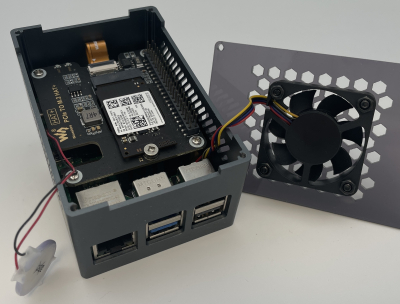
Der Raspberry PI 5 im Ausbau mit einem HAT für den Anschluss eines M.2
Speicher-Modules (hier eingebaut). zusätzlich wird eine Speicherbatterie für die eingebaute Uhr verwendet, sowie ein passendes Gehäuse mit Gebläse, welches über den PI selbst angesteuert wird (PWM).

+ GPIO / I²C-Bus für Sensorik
+ Umfangreiche Anschlussmöglichkeiten
+ mittlere Leistungsaufnahme
+ Bluetooth und WLAN onboard
+ Sehr klein und leicht (ohne Zusatzgeräte)
+ Quadcore

- Muss unbedingt zusätzlich und am besten aktiv gekühlt werden, da beide PI sehr schnell warm werden
- Großer Massenspeicher nur per USB oder HAT anschliessbar
- Kein eigenes (internes) Boot & Arbeits-Medium
- Wird grundsätzlich ohne Gehäuse verkauft, ein passendes Gehäuse ist abhängig vom verwendeten HAT unter Umständen schwer aufzutreiben
- PI5 Etwas empfindlich in Sachen Stromversorgung
- Keine Echtzeit-Uhr - man muss die Uhr nach jedem Systemstart einstellen oder zumindest kontrollieren
- Hoher Stromverbrauch (QuadCore)
- Langsame Prozessoren

Vor-/Nachteile des ZimaBlade

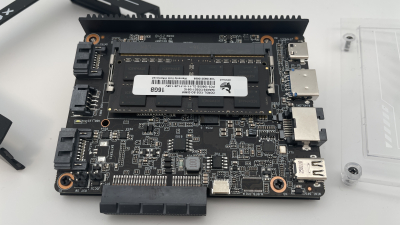
Der ZimaBlade kommt ab Werk mit Gehäuse, aber ohne Speichermodul. Dieses kann leicht eingebaut werden. Im Bild ist das 16GB DDR3L SODIMM Modul zu sehen.

+ Boot- und Arbeitsmedium bereits eingebaut
+ SATA- und PCIe-Schnittstellen ohne zusätzliche Hardware nutzbar
+ Betrieb mit Windows, Linux oder Android möglich - Mit OpenWRT macht man daraus sogar seinen eigenen Router
+ Benötigt keine zusätzliche Kühlung - Das Geäuse wird nicht einmal so war, dass man sich die Finger verbrennt.
+ Gerät wird mit/im passenden Gehäuse geliefert
+ Echtzeituhr eingebaut
+ Geringer Stromverbrauch (DualCore)
+ Durch 12V-Betrieb kann das Gerät sogar in einem KFZ ohne Spannungswandler betrieben werden - also ideal z.B. auch für Einsatzleitfahrzeuge.

- RAM muss separat gekauft werden
- Nur ein USB-Anschluss - Neues OS kann daher nur mittels eines USB-Hub gebootet werden. Die Notfallbox benötigt aber im Endeffekt keine eigene Tastatur, weil vollständiger Betrieb via SSH möglich ist.
- Läuft leider nicht mit 5V - oder vielleicht "zum Glück" (siehe Raspberry PI 5) wink
- Mit 32 GB ist Arbeitsmedium zu klein um ohne zusätzlichen Massenspeicher arbeiten zu können im Falle der Notfallbox.
- Kein WLAN und kein Bluetooth an Board - Arbeitet man an einem Router, ist dies aber kein Problem
- Dualcore-CPU, daher geschwindigkeitsmässig weit unter der Raspberry PI-Familie.

Eignung für die Notfallbox

Tatsächlich sind beide Gerätekategorien mit ihren jeweiligen Vor- und Nachteilen sehr gut für die Notfallbox geeignet. Mangels vorhandener GPIO-Anschlüsse kann man auf dem ZimaBlade leider keine Sensorik (z.B. Wetterstation) nutzen. Da man an diesem Gerät leider auch auf WLAN und Bluetooth ab Haus verzichten muss, eignet es sich aber dennoch hervorragend als Arbeitsgerät in einem Krisenstab, als Dateiserver oder ähnlichem. Einfach per LAN an einen WLAN/LAN-Router anschliessen, und alle Geräte und menschen können dier Notfallbox sofort nutzen.

Da die Notfallbox auf und für Raspberry PI4 entwickelt wurde, ist diese natürlich für alle Anwendungszwecke brauchbar wink und zwar besser als der Raspberry PI5 welcher doch sehr hakelig ist in Sachen Stromversorgung über den USB-C-Anschluss. 

Unsere Empfehlung:

Willst Du eine universelle Notfallbox, welche ohne zusätzliche Hardware etc. auskommt? Soll diese viele Nutzer bedienen? Soll diese mehr der Kommunikation dienen, als dem herunterladen und austauschen von Daten?
Dann nutze den Raspberry PI 4 mit einem USB 3.2 Stick (mind. 64 GB).

Willst Du eine Notfallbox, welche im Rahmen eines Arbeitsnetzwerkes im Krisenstab etc. eingebunden wird, z.B. für ein Einsatztagebuch, die Personenregistrierung oder eben als Massenspeicher für jeden? Soll diese einen möglichst geringen Stromverbrauch aufweisen? Willst Du ein Gerät, welches sogar im KFZ ohne zusätzliches Netzteil sofort betriebsbereit ist?
Dann nutze den ZimaBlade mit einer per SATA angeschlossenen SSD.

Den Raspberry PI 5 möchten wir trotz seiner umfangreichen Ausstattungsmöglichkeiten nicht empfehlen für die Notfallbox. Schwankt die USB-Spannung auch nur um 0,1 Volt (was vollkommen normal ist), kann der PI5 schon abstürzen. Für meine Software-Entwicklung ist er ganz brauchbar - aber im Feld möchte ich ihn niemals einsetzen!

Teil 1: ZimaBlade - Von der Personal-Cloud zur Notallbox

Teil 1: ZimaBlade - Von der Personal Cloud zur Notallbox
Teil 2: Vergleich Raspberry PI mit ZimaBlade
Teil 3: Vergleich des ZimaBlade mit einer anderen Intel-Notfallbox

Rein zufällig bin ich in den letzten Tagen auf ein Gerät names ZimaBoard2 gestoßen - ein rund 300 € teures Gerät, welches einen vom Hersteller IceWhale Technology gebauten Single-Board-Computer (SBC) vorstellt, welcher vor allem zum Bau einer persönlichen Cloud gedacht ist. Hierfür produziert der Hersteller zudem noch das ZimaOS, ein auf die Erstellung einer eigenen Cloud ausgerichtetes Debian-Linux-Derrivat. Der hersteller möchte damit den persönlichen Cloud-Speicher Zuhause beim Anwender fördern - eine löbliche Idee, denn so hat man wenigstens seine Daten dort, wo sie hingehören: Zuhause.

Das ZimaBoard2 war mir aber definitiv zu teuer. Dann entdeckte ich auf der Homepage des Herstellers ein Produkt namens "Zima Blade" - eine kleine Variante des ZimaBoard. Preis: Rund 70 € im Herstellereigenen Shop. Damit ist dieses Gerät zumindest preislich konkurrenzfähig zu den bisher von mir für die Notfunkbox favorisierten Raspberry PI Single Board Computern.

Bestellt ... getestet ... für tauglich befunden ... Bericht geschrieben ... keine Werbung gemacht - um es ganz kurz zu machen wink

ZimaBladeDas lange Ergebnis:

  1. Ich habe für mein Gerät 16 GB Arbeitsspeicher bestellt und dieses damit bestückt. Das muss man selbst unternehmen, da der Computer ohne RAM geliefert wird - eine seltsame Vorgehensweise des Herstellers.
  2. Das Gerät wird mit installiertem CasaOS geliefert - ein Debian-Linux-Derrivat und der Vorgänger zum bereits erwähnten ZimaOS.
  3. Über einen beliegenden Adapter kann ein HDMI-Bildschirm angeschlossen werden. 
  4. Der leider einzige USB-Port wird zunächst mit einem Dongle für das Keyboard belegt.
  5. Beim ersten Aufstarten bootet der Computer in den textmodus von CasaOS - dem Vorgänger des zuvor erwähnten ZimaOS.
  6. Das Booten erfolgt sehr schnell. Mit der Benutzerkennung "casaos" und dem Passwort "casaos" kommt man sofort an den Computer heran - und wenn es nur ist, um diesen herunterzufahren.
  7. Danach muss man unbedingt den USB-C-Stecker ziehen, da das Gerät keinen EIN-/AUS-Taster besitzt.
  8. Möchte man nun ein neues Betriebssystem installieren, wird ein USB-Hub (am besten >= USB 3.0) benötigt. Man kann aber auch direkt eine PCIe-USB-Karte mit mehreren USB-Anschlüssen bestellen. Diese werden unter Linux einwandfrei erkannt und eingebunden.
  9. Einschalten
  10. Nach dem gelben "Zima Blade" Bildschirm drückt man schnell die Taste ESC - und gelangt dort ins BIOS.
  11. Hier stellt man unter "Boot" die Bootreihenfolge so um, dass der (bereits eingesteckte OS-Bootstick) als erstes Boot-Medium genutzt wird.
  12. Im BIOS nun das Gerät neu starten.
  13. Nun wird der USB-Bootstick als Startmedium erkannt und genutzt.
  14. Ich habe Debian GNU/Linux in der Version 13.3 (Trixie) installiert, da ich in Sachen Notfallbox alles mit Debian bzw. Rapsberry OS, einem Debian Derrivat mache.
  15. Nach der kompletten Installation (siehe Hier) bitte unbedingt einmal einloggen (notfallbox/notfallbox) und die IP-Adresse der Schnittstelle enp2s0 abfragen (ip a) und am besten gut merken und notieren wink
  16. Ab sofort kann man Bildschirm, USB-Stick und Keyboard abstecken - und sich per SSH auf den ZimaBlade verbinden. 
  17. Führt man nun die von mir bereits beschrieben menügeführte Installation der Notfallbox durch (siehe Hier) erhält man in kürzester Zeit eine Notfallbox-Installation der aktuellsten Version, welche man problemlos per SSH und Webbrowser im lokalen LAN erreichen kann. Updates bitte nicht vergessen, siehe hier!

Ein paar Daten (Zima Blade 3760):

  • Intel Celereon - Quad-Core CPU mit 1,5 GHz
  • max. 16 GB DDR3 RAM
  • 2x SATA-Port
  • LAN, USB 3.0, Mini-Display-Port
  • 1 x PCIe Port 2.0 (x4) als Sockel an der Seite
  • 32 GB eMMC als Boot- und Arbeitsmedium
  • Stromversorgung 12V / 6 Watt ohne Zubehör, max 9 Watt mit SATA-SSD und USB-PCIe-Board
  • Extrem geringe Wärmeentwicklung bei Dauerbetrieb
Der ZimaBlade kommt ab Werk mit Gehäuse, aber leider ohne Arbeitsspeicher. Diese muss vom Besitzer nachgerüstet werden. Das Gehäuse ist aber schnell zerlegt. Man benötigt nur einen kleinen Kreuzschlitz-Schraubendreher. Im Bild zu sehen ist der 16GB DDR3L SODIMM-Speicherriegel.

Fazit

Erste Vergleiche mit einem Raspberry PI 5 (separater Artikel folgt) zeigen, dass der ZimaBlade extrem gut für die Verwendung als Notfallbox-Server geeignet ist. Kombiniert man diesen mit einem WLAN-Router, einem USB-Hub und einem großen Speichermedium (SSD mit SATA-Anschluss), so erhält man einen stabilen und sehr schnellen Notfallbox-Server - mit USB-C Anschluss zur Stromversorgung (Dennoch: 12V über USB-C PowerDelivery).

Das Gerät ist ab sofort meine persönliche Empfehlung für den Betrieb der Notfallbox auf Intel-Geräten - schon alleine rein preislich gesehen!!!

Übrigens: Der Stromverbrauch liegt unter 10 Watt. Daher kann das Gerät problemlos (dank seiner 12V Stromversorgung) ohne zusätzlichen Spannungswandler tagelang an einer Autobatterie betrieben werden und ist daher auch für den mobilen Einsatz empfehlenswert.

Grundausstattung für die Notfallkommunikation (Bürgernotfunk)

Ein Teilnehmer der Telegram-Gruppe Deutschland funkt! Bürgernotfunk für JEDERMANN fragte mich nach einer Liste, welche Dinge man mindestens für eine Notfallkommunikation benötigen würde.

Damit jeder etwas davon hat, möchte ich Diese in Blog-Form fassen und Jedermann zur Verfügung stellen - ganz im Sinne meiner Initiative. 

Die nachfolgend gelisteten Links sind Beispiele für Bezugsquellen und KEINE Werbung. Die genannten Preise sind ausschließlich zum Zeitpunkt der Artikelerstellung gültig, und können jederzeit anders sein.

Stromversorgung

  • Kurbelgenerator
    • Ausgänge USB-C und 12V
    • Große Handkurbel
    • Beispiel - € 36,99
  • Powerbank
    • möglichst große Kapazität
    • Pass-Through (Entladen, während dem Laden)
    • USB-C und USB Anschluss
    • Beispiel - € 24,90
  • Solarzelle
    • möglichst große Ladekapazität
    • faltbar
    • mit Aufhängemöglichkeit / Aufstellmöglichkeit
    • USB-C Anschluss
    • Beispiel - € 75,99

Kommunikation

  • Notfallradio 
    • UKW-FM, DAB+, Akku und/oder Batterien, USB-C Ladeanschluss
    • Achtung: ASA (Automatic Safety Alert) wäre extrem sinnvoll. 
    • Beispiel - € 59,11
  • Notfunk-Gerät 
    • Paarweise (zwei Stück)
    • VHF & UHF (Freenet & PMR446)
    • USB-C Ladeanschluss
    • programmiert OHNE CTCSS/DCS (Bei der Programmierung kann die Initiative helfen - information@deutschland-funkt.de
    • Beispiel - € 43,72

Sonstiges

  • Taschenlampe mit AA-Batterien - Soviel wie nötig
  • AA-Batterien (keine Akkus) - Soviel wie möglich
  • Teelichte (die Großen halten sehr viele Stunden)
  • Feuerzeug und Streichhölzer
  • Papier
  • Bleistifte, Radiergummi evtl. Spitzer
  • Messer
  • Haushaltsgummis

Dokumente

Neben den persönlichen Dokumenten, welche natürlich immer zur Hand sein sollten, empfehlen wir, folgendes auszudrucken, evtl. zu laminieren, und bereit zu legen:

Fazit

Natürlich kann man die persönliche Notfallausrüstung jederzeit selbst gestalten, wie man will. Doch die hier aufgelisteten Geräte, Dinge und Dokumente können als guter Ausgangspunkt angesehen werden.

Hoffen wir, dass wir dieses niemals brauchen. Aber ein Kommunikationskabel ist schnell gekappt heutzutage - in der Regel immer unbeabsichtigt durch Bagger, dem "natürlichen Feind" jeder Erdleitung. 

Hilfestellung zum Selbstbau des eigenen Solar-Nodes

Im Artikel A new node is born habe ich bereits über meinen ersten selbstgebauten Solar-Node berichtet.  Inzwischen ist viel Wasser mit der Isar den Bach hinuntergegangen und ich durfte einige Erfahrungen sammeln. Inzwischen betreibe ich drei eigene Meshcore-Repeater, einen Room-Server und und dazu passend drei eigene Meshcore-Companions (siehe Ein Notfall-Funk-Netz mit LoRa Mesh).

In diesem Artikel möchte ich noch einmal im Detail auf den Selbstbau eingehen und Hilfestellung geben, damit man nicht unbedingt teure Fertig-Geräte kaufen muss, welche u.U. gar nicht mal so besonders gut geeignet sind.

Achtung: Alle Erwähnungen, Hinweise etc. sind meine Empfehlungen und keine Werbung!

Die Empfehlungen basieren auf folgenden Prämissen: 

  • unbeaufsichtigter Betrieb
  • Betrieb 24h / 7 Tage die Woche / 365 Tage im Jahr
  • maximal 1 bis 2 Wartung pro Jahr (z.B. Frühling und Herbst)
  • Ausschließlich Fernbedienung

Das LoRa Mesh-Funkgerät

Hier ist der Markt inzwischen recht unübersichtlich geworden. Für einen Solar-Mesh-Node gibt es aber derzeit meiner Ansicht nach nur ein empfehlenswertes Funkgerät:

Seedstudio XiaoSeeedstudio Xiao Meshtatsic Kit

Dieses Kit besteht aus einem Nordic nRF52840 Microcontroller (mit Bluetooth Low Energy) sowie dem Funkmodul Wio SX1262 für LoRa Funkbetrieb.

Das Kit heisst zwar "Meshtastic" Kit, läuft aber ebenso problemlos unter Meshcore. Zum preis von unter $ 14 erhält man einen Daumenkuppen großes Modul, welches unter Zuführung von 4,2 V (direkt) oder 5 V (USB) Gleichspannung sofort losfunken kann - nach dem Einschalten der Spannung nur wenige Sekunden. 

Bei einer maximal Senderausgangsleistung von 27 dBm (0,5 Watt PEP) benötigt das Funkgerät im Stand-by unter 5 µA. Damit ist es auch in der Sendung des sparsamste Funkgerät überhaupt und daher ideal geeignet für einen Netzwerkknoten mit langer Laufzeit.

ACHTUNG: Den "Xiao" gibt es auch mit ESP-32 Mikrocontroller. Es handelt sich hierbei um eine andere Version, welche einen wesentlich höheren Stromverbrauchhttps://www.fts-hennig.de/delock/hochfrequenztechnik/delock-lpwan-806-896-mhz-yagi-antenne-sma-stecker-10-dbi-starr-direktional-wand-und-mastmontage-outdoor hat. Bitte beachten!

Die Beschaffung eines LoRa Funkgerätes mit einem Display ist meiner Ansicht nach für einen Repeater und/oder Room-Server nicht notwendig und führt ebenfalls nur zu einem erhöhten (aber unnötigen) Stromverbrauch. Man kann alles per Fernsteuerung verwalten und benötigt für einen Solar-Node keine Anzeige am Gerät selbst.

Bestellen? Am Besten direkt beim Hersteller!

Das Gehäuse

Für ein Gerät, welches man im Freiehttps://www.fts-hennig.de/delock/hochfrequenztechnik/delock-lpwan-806-896-mhz-yagi-antenne-sma-stecker-10-dbi-starr-direktional-wand-und-mastmontage-outdoorn montieren möchte, sollte man unbedingt ein mit der Klassifizierung IP65 geschütztes Gehäuse verwenden. Dieses verhindert das Eindringen von Staub (Pollen) und Wasser auch bei heftigem Regen. 

Um die (weiter unten empfohlene) Solarzelle direkt auf dem Gehäuse zu montieren, sollte man ein Gehäuse mit mindestens 80*80 mm und einer Tiefe von mindestens 55 Millimeter verwenden.

Alternative: Feuchtraum-Verteilerdose

Feuchtraum-VerteilerdoseSolch eine Dose kann man in den unterschiedlichsten Varianten kaufen.

Es gibt jene mit einem sehr weichen Gehäuse und daher auch sehr weichen runden Durchbrüchen. Diese betrachte ich nicht wirklich als geeignet. 

Besser sind hier die Dosen wie auf dem Bild links zu sehen. Diese haben stabile und feste Wände, der Deckel ist verschraubbar (siehe auch "Diebstahlsicherung") und die Durchbrüche sind genauso stabil wie die Wände.

Natürlich muss man hier bohren - aber man will ja auch stabile Einbauten und Durchführungen nach aussen benutzen.

Alternative: Elektronik-Modulgehäuse

Elektronik-GehäuseDie eindeutig bessere Wahl sind sogenannte ABS-Gehäuse (aka Elektronik-Gehäuse aka Modul-Gehäuse). Sie sind genauso nach IP65 geschützt, bieten aber eindeutig stabilere Wände.

Auch hier muss man natürlich bohren.  ;-) Dennoch bevorzuge ich diese Gehäuse, da sie mir einen wesentlich stabileren Eindruck machen. 

Sprich: Meine Erfahrungen mit diesen Gehäusen in verschiedenen Formen und Größen sind so gut, dass ich Solar-Nodes nur noch mit diesen aufbaue.

Bestellen: Hier zum Beispiel


... und dann war da noch:  Die Mastmontage

C-SchieneDie nebenstehenden Montageschienen (aka "C-Schiene") sind hervorragend für die senkrechte Montage an einem Mast geeignet.

Zum einen bieten diese ordentliche Löcher, um das Gehäuse auf der glatten Rückseite aufzusetzen und mittels zweier Löcher maximal zu fixieren (Isolierung nicht vergessen).

Setzt man eine Outdoor-Antenne ein (wie weiter unten vorgeschlagen), so kann auch die Antennenhalterung auf dieser Schiene so befestigt werden, dass die N-Buchse gut entlastet wird und die Antenne im Verhältnis zum Mast nicht schief steht. 

Leider sind dieses Profile Industrieware und etwas schwer zu beschaffen, wie der Author beim Erstellen dieses Artikels feststellt. Es wird weiter nach sinnvollem Material gesucht.

SchlauchschelleZu Befestigung der Schiene mit aufgesetztem Gehäuse und der Antenne eignen sich nun hervorragend Schlauchschellen. Diese gibt es in den unterschiedlichsten Größen und können daher perfekt an den vorhanden Mast angepasst werden. 

Zum Schliessen der Schelle nutzt man am besten einen Akku-Schrauber - da man sich sonst "einen Wolf" dreht mit einem manuellen Schraubendreher.

Bitte nur vorsichtig beim Schliessen: Das Gewinde kann bei Zuviel Kraft beschädigt werden.

Bestellen?
Schlauchschellen jeder Größe zum Beispiel hier 
Die abgebildete Schiene ist für B2B-Kunden bei diesem Lieferanten bestellbar. Leider habe ich im Endkundenhandel noch nichts entsprechendes gefunden. Was man aber machen kann: In einem Baumarkt der Wahl zwei solche Winkel-Schienen kaufen und diese dann zu einem U zusammenschrauben. Dann bekommt man eine nicht ganz so stabile, für den Heimgebrauch dennoch vollkommen ausreichende Montagehilfe. Beispiel 1 / Beispiel 2

Durchbrüche

Wir benötigen hier nun die folgenden Durchbrüche (im Gehäuse). Diese sollten unbedingt beispielsweise mit Teflon-Band aus der Sanitärabteilung eines Baumarktes abgedichtet werden:

Zwingend: Antenne

Alternative 1: SMA-Buchse

SMA-Buchse auf IPEX-SteckerWer nhttps://www.fts-hennig.de/delock/hochfrequenztechnik/delock-lpwan-806-896-mhz-yagi-antenne-sma-stecker-10-dbi-starr-direktional-wand-und-mastmontage-outdoorur eine kleine Antenne (Gummiwendelantenne) nutzen möchte, dem reicht unbedingt eine SMA-Antennebuchse im Gehäuse. Diese gibt es komplett fertig mit Anschlusskabel an die IPEX-Buchse des Funkgerätes. Die einfachste, schnellste Lösung, vor allem ohne zusätzliche Verluste durch Adapter, Kabel etc.

Achtung: Es gibt diese Kabel mit unterschiedlichen Längen. Bitte die Kabel so kurz wie möglich halten und im Gehäuse lieber so dicht wie möglich mit dem Funkgerät an den Antennenanschluss heranrücken. 

Bestellen? Zum Beispiel hier

Alternative 2: N-Buchsehttps://www.amazon.de/dp/B09Y8BZDLN

N-Buchse auf IPEX-SteckerWill man dem Solar-Node eine größere (und damit bessere) Antenne spendieren, sollte man in Sachen Antennenbuchse auf den N-Typ ausweichen.

Dieser ist deutlich größer und stabiler als eine SMA-Buchse und die großen kommerziellen Antennen werden mit diesem Typ als Stecker geliefert.

Auch hier gibt es unterschiedliche Längen des Kabels.

Die N-Buchse gibt es sowohl mit einem Flansch (und damit 4 Löchern zum befestigen als auch als ein runder Einbau, wie auf unserem Beispiel-Bild zu sehen.

Bestellen? Zum Beispiel hier

Zwingend: USB-C- Buchse zum Anschluss des Solar-Panels

USB-C Buchse mit WasserschutzDa wir uns ein Solar-Panel mit einem USB-C Anschluss besorgen, sollten wir natürlich auch eine solche Buchse in den Solar-Node mit einbauen.

Natürlich könnte man auch den Stecker des Panels in das Innere des Gehäuses verlegen - hat dabei aber ganz sicher größere Schwierigkeiten mit der Dichtigkeit, als mit einem Loch für diese Buchse. 

Unsere Empfehlungsbuchse wird mit einem Gummistopfen geliefert. Diesen könnte man beim Solaranschluss weglassen.

Bestellen? Hier zum Beispiel

Option: USB-C Buchse zum Firmware-Update des Solar-Node

USB-C Buchse mit WasserschutzSoll der Node datentechnisch von Aussen zugänglich sein, damit man beispielsweise ein Firmware-Update machen kann, ohne das Gehäuse zu öffnen, sollte man eine zweite, direkt mit der USB-Buchse des Funkgerätes verbundene USB-C Buchse einbauen.

USB-C-SteckerZur Verbindung mit dem Funkgerät benötigen wird dann noch einen USB-C-Stecker, welcher am anderen Endes das Buchsen-Kabels angelötet wird (siehe Verdrahtungsplan weiter unten).https://www.fts-hennig.de/delock/hochfrequenztechnik/delock-lpwan-806-896-mhz-yagi-antenne-sma-stecker-10-dbi-starr-direktional-wand-und-mastmontage-outdoor

Die Stecker werden in der Regel als Set aus lötbaren Buchsen und Steckern geliefert.

Bestellen? Die USB-C-Buchsen bekommt man zum Beispiel hier. Die USB-C-Stecker bekommt man zum Beispiel hier.

Option: Schalter

Möchte man den Node von aussen schaltbar haben - z.B. um diesen in Ruhe und ohne Antenne am Mast zu montieren und erst nach dem Anbringen der Antenne einschalten, so gibt es hier zwei vernünftige Alternativen.

Alternative 1: Druckschalter

Mini-DrucktasterDiesen Drucktaster resp. -Schalter kann man versenkt und damit versteckt einbauen, so dass ein Unwissender diesen gar nicht erst bemerkt. Es gibt allerdings so viele unterschiedliche Arten solcher Schalter, dass wir hier nur ein Beispiel zeigen können. 

Bestellen? Zum Beispiel hier

Alternative 2: Schlüsselschalter

SchlüsselschalterWer gerne auf Nummer sicher geht, der baut einen Schlüsselschalter ein - und zwar einen, bei welchem man den Schlüssel im eingebauten Zustand abziehen kann.

Natürlich ist der preiswerte Schalter in unserem Beispiel kein absoluter Ein-/Ausschalt-Schutz. Dennoch bietet er zum Schaltvorgang selbst noch eine stromlose Anzeige des Betriebszustandes des Solar-Node - sogar aus der Ferne. 

Achtung: Es gibt auch Schlüsselschalter, bei welchen man den Schlüssel nur im ausgeschalteten Zustand abziehen kann. Dies ist in unseren Augen kontraproduktiv.

Bestellen? Zum Beispiel hier

Die Innereien

Verdrahtungsplanhttps://www.fts-hennig.de/delock/hochfrequenztechnik/delock-lpwan-806-896-mhz-yagi-antenne-sma-stecker-10-dbi-starr-direktional-wand-und-mastmontage-outdoorNebenstehend (bei Klick größeres Bild) findet man einen möglichen Verdrahtungsplan für den Solar-Node. Dieses Schaltschema ist beim Author mehrfach dauerhaft ohne Probleme in Betrieb.

An dieser Stelle wollen wir kurz über den Akku und den Laderegler sprechen. Antenne und Solar-Panel werden nachfolgend beschrieben. 

Akku

Aufgrund der Vorteile der Technologie (Energiedichte und -Ausbeute pro cm³ Baugröße) sollte man unbedingt auf die Gattung der Lithium-Akkus zurückgreifen.

Alternative 1: Lithium-Rund-Akku im Format 18650

Lithium-18650-FlattopDie meistgebrauchte Form der derzeitigen Consumer-Geräte nutzt diesen Akku-Type: Lithium, Baugröße 18650, Flat-Top (das heisst: Kein "Nippel" am Pluspol).

Diese sind nicht viel Größer als ein AA-Akku, kann aber irgendwas zwischen 1500 und 3500 mAh bei 3,7 Volt Ausgangsspannung leisten (also je nach Typ 5,5 bis 13 Watt) liefern. Damit fallen diese Akkus übrigens nicht unter das Luftsicherheitsgesetz und die Regelungen für den Transport von Lithium-Batterien.

Zur Nutzung dieser Akkus benötigt man in der Regel noch einen Batteriehalter. 

Wir haben tatsächlich mit diesen Zellen keine besonders guten Erfahrungen gemacht - auch wenn wir einen Typ genommen haben, welcher uns von anderen Anwender empfohlen wurde.

Wir wollen Euch dies aber dennoch nicht verschweigen.

Bestellen? Akku mit 3500 mAh z.B. hier ... Batteriehalter für 18650 Zellen zum Beispiel hier

Alternative 2: Lithium-Polymer-Flach-Akku

Lithium-Polymer-Flach-AkkuExtrem gute Erfahrung haben wir wiederum mit dem nebenstehenden flachen Lithium-Polymer-Akku gemacht. Es ist klein, leicht, flach und kommt vor allem direkt mit einem Anschlusskabel daher.

Der Stecker (JST 1,5) ist zwar sehr mickrig - dafür merkt man dem Akku aber deutlich an, dass er für den Modellbau entworfen und in der Maker-Szene zuhause ist. Der kleine Stromstecker macht bei einem Stromfluss von max. 100 mA absolut nichts aus.

Bestellen? Zum Beispiel Hier

Laderegler

MPPT-Solar-LadereglerDamit wir den Akku des Solar-Nodes auch vernünftig laden können, benötigen wir noch einen MPPT-Solarladeregler.

Der hier vorgestellte Winzling schafft es, bei einer Eingangsspannung von 4,4 bis 6,5 Volt eine stabile Ausgangsspannung von 4,2 Volt für unser Funkgerät und den zu ladenden Akku zur Verfügung zu stellen. Dabei kann er insgesamt 1 A Strom ausgeben.

Es fällt auf (im Schaltbild), dass wir Akku und Funkgerät parallel am Ausgang des Ladereglers betreiben. Damit erhalten wir quasi eine Art unterbrechungsfreie Stromversorgung. Fällt der Solarstrom aus, bezieht das Funkgerät seinen "Saft" direkt vom Akku (z.B. Nachts). Tagsüber ist aber ausreichend Ladestrom vorhanden, um den Akku zu laden und das Funkgerät betriebsfähig zu halten. Eine Win-Win-Situation.

Bestellen? Zum Beispiel Hier mit Pins und Hier ohne Pins

Mit guter Verbindung

Nachdem der Akku bereits mit einem Steckkontakt kommt, ist es sinnvoll, solche auch an allen anderen Modulen der Innereien anzubringen.

Dazu empfehlen wir diesen Steckertyp: JST Dieser kommt aus dem Modellbau und ist daher auch ideal für unseren Solar-Node geeignet. Unser LiPo-Akku hat einen JST 1,5 Stecker. Wer es etwas größer mag, der verwende eben JST 2,0.

JST 2.0JST 1.5

Bestellen? Zum Beispiel JST 2.0 und JST 1,5


Auf das Äussere kommt es an

Last but not least wollen wir hier noch das "kritische Thema" Antennen sowie das Solar-Panel besprechen. Beginnen wir mit Letzterem.

Solar-Panel 5V / 10 Watt

SolarpanelVielen Menschen wundern sich, da bei uns nur ein relativ kleines Solar-Panel zum Einsatz kommt. Tatsächlich reichen bei uns 10 Watt völlig aus. 

Tatsächlich muss es auch gar nicht größer sein. Laut Lieferant liefert dieses Panel 10 Watt. Das ist auch gut möglich, denn bei einer Ausgangsspannung von 5,2 V (USB-C-Stecker) wären das maximal 1,9 Ampere an Ausgangsstrom. Da unser Laderegler aber nur 1 Ampere verarbeitet bzw. nutzt, kann das Panel tatsächlich genau das liefern, was wir benötigen. Selbst wenn der Hersteller bei der Leistung "etwas gelogen" hat - was wahrscheinlich ist (Marketing-Ampere sind nicht gleich Strom-Ampere) wird das Teil wohl immer noch rund 1 Watt liefern können.

Der Sockel zur Befestigung ist rund bei einem Durchmesser von 8cm und passt daher "rein zufällig" genau auf unsere oben gewähltes Gehäuse. Man muss nur drei Löcher in den Deckel bohren und das Panel direkt auf diesem befestigen. Schon spart man sich jeglichen Halter für das Panel selbst. Der Solar-Node muss ja sowieso an den Mast.

Bestellen? Zum Beispiel Hier

... und dann war da noch: Die Antenne

Um es einmal ganz offen zu sagen: Nirgendwo wird mehr gelogen als bei den Angaben zum sogenannten "Gewinn" einer Antenne. Hier lügen die Hersteller, dass sich die Balken biegen und täuschen dem Anwender hier etwas vor, was nicht sein kann.

Daher ein paar Grundvoraussetzungen:

  1. Niemals kann man mehr aus einer Antenne herausholen, als man hineinsteckt. Denn genau das meint "Gewinn". Das bedeutet: Steckt man in eine Antenne 0,5 Watt Leistung hinein, kann niemals mehr als 0,5 Watt herauskommen. In der Realität kommt sogar weniger heraus, denn Stecker, Kabel, Buchsen und selbst die Antenne selbst haben immer Verluste.
  2. Eine "Gewinn-Angabe" in der Einheit "dB" ist wertlos, da hier keine Bezugsquelle angegeben ist ⇒ Betrughttps://www.amazon.de/dp/B09Y8BZDLN
  3. Eine "Gewinn-Angabe" in der Einheit "dBi" bezieht sich auf einen, nur in der Vorstellungskraft der Physiker existenten, "Isotropenstrahler". Es handelt sich hierbei um eine verlustlose und daher rein theoretische Antenne, welche nur zur Berechnung herangezogen wird.
  4. Nur eine "Gewinn-Angabe" in der Einheit "dBd" ist eine reale, nachmessbare und vor allem nachvollziehbare Angabe, da diese sich auf einen (real existierenden) Sozialismus pardon Dipol bezieht. Dennoch wird man solche Angaben in der Regel nur bei Herstellern mit professionellen und hochwertigen Antennen finden. 
  5. Kann man nur die Angabe in "dBi" ausmachen, zieht man bitte den Wert "2,15" vom dBi-Wert ab. Dann erhält man nämlich den dBd-Wert der Antenne.
    Beispiele:
    3 dBi = 0,85 dBd = so gut wie kein Gewinn gegenüber einem Dipol
    5,8 dBi = 3,65 dBd = eine Leistungsverdopplung gegenüber einem Dipol
  6. ACHTUNG: Diese Gewinnangabe, wie zuvor berechnet, bezieht sich auf die EMPFANGSLEISTUNG. Sprich: Eine Antenne mit 5,8 dBi / 3,65 dBd kann ein nur halb so starkes Signal empfangen, wie ein einzelner Dipol. Denn in dieser Antenne sind physikalisch zwei Dipole zusammengeschaltet.
  7. ACHTUNG: Eine Rundstrahl-Antenne mit 5,8 dBi / 3,65 dBd kann auch nicht mehr als 0,5 Watt abstrahlen - niemals mehr (Ernergieerhaltungssatz der Thermodynamik)
  8. Eine RICHTANTENNE mit 5,8 dBi / 3,65 dBd kann die abgestrahlte Energie in einer Richtung bündeln (Öffnungswinkel) und so beim Empfänger ein doppelt so starkes Sendesignal erzeugen - obwohl nicht mehr als 0,5 Watt abgestrahlt wurde.

Alternative 1: Kurze Antenne (z.B. für Companion oder Room-Server)

Aussen-Antenne kurzDie abgebildete Antenne ist ein typischer Vertreter der "3 dBi" Klasse - also einer Antenne ohne irgend einen Gewinn. Die Länge beträgt ca. 30cm.

Halt - das stimmt so nicht ganz. Denn der "Gewinn" dieser Antenne befindet sich in ihrer Ausführung: Wasserdicht, wetterfest, N-Stecker und eine ordentliche Masthalterung, welche problemlos auch in der Lage ist, den Solar-Node selbst am Mast zu halten.

Denn gerade bei Letzterem wird extrem viel Mist angeboten - was bei dieser von uns mehrfach verwendeten Antenne nicht der Fall ist. 

Über die Halterung kann die Antenne auch mit Masse resp. Erde verbunden werden und kann so gemäß VDE-0100 auch blitzgeschützt montiert werden (z.B. auf einem Hausdach). Steht die Antenne frei im Garten auf einem Mast, so muss der Blitzschutz nicht sein. Denn bei einem Blitzeinschlag ist der sowieso defekt, egal ob geerdet oder nicht.

Bestellen? Zum Beispiel Hier

Alternative 2: Lange Antenne (z.B. für Repeater)

Lange AntenneDie links stehende Antenne ist vom gleichen Hersteller wie die kurze Antenne zuvor - nur dass deren Länge 80cm beträgt. 

Laut Hersteller soll die Antenne einen "Gewinn" von 5,8 dBi / 3,65 dBd" besitzen - und ist damit zumindest empfangstechnisch besser als zwei Dipol-Antennen. Durch die größere Länge kann aber der Empfang schwacher Signale definitiv verbessert werden.

Allerdings schränkt sich hier auch der Öffnungswinkel in der Vertikalen etwas ein, so dass naheliegende Stationen unter Umständen ein schlechteres Signal im Repeater anzeigen können.

Aber generell lässt sich mit dieser Antenne etwas Reichweite gut machen. 

Bestellen? Zum Beispiel Hier

Alternative 3: Richtantenne (für Link-Verbindungen)

Will man zwei Solar-Nodes miteinander verbinden zum Zwecke der Verbindung zweier lokaler Netzwerke, so erstellt man eine "Link-Verbindung" - quasi eine Richtfunkstrecke.

Yagi-RichtantenneMittels einer Richtantenne kann man zwei Mesh-Stationen mehr oder weniger direkt miteinander verbinden - z.B. wenn eine davon etwas weiter weg ist, als es eine normale Verbindung mit zwei Rundstrahlantennen erlaubt (im tiefen tiefen Tal wink).

Die nebenstehend abgebildete Richtantenne ist eine YAGI-UDA-Antenne (Kurzname "Yagi") und speziell als Richtantenne schon vor rund 100 Jahren designed worden. Sie kann die Sendeenergie punktgenau konzentrieren und lässt beim Empfang kaum Seitensignale zu.

Natürlich müssen zwei solche Antennen auch im LoRa-Mesh-Bereich exakt ausgerichtet werden, damit man das optimale Signal aus der Verbindung herausholen kann.

Daher ist eine Richtantenne auch ganz klar etwas für "Spezialisten", sollte dem geneigten Leser aber nicht vorenthalten werden.

Bestellen? Zum Beispiel Hier

Zusammenfassung

Wie man sehen kann, ist der Selbstbau zwar durchaus machbar - aber für einen Menschen, welcher nichts mit Modellbau zu tuen hat, nicht aus der Maker-Szene kommt, kein Funkamateur oder Hobbyfunker ist, und schon Probleme mit den Augen hat (cool) nicht ganz unproblematisch.

Dennoch: Wir wollten Euch diesen Weg nicht vorenthalten. Denn Bastler gibt es viele unter uns - und gerade wenn man in einer Mehrfachfertigung mehrere Solar-Nodes bauen will, lohnt sich dieser Weg ganz unbedingt.

Die Bestell-Links(-Beispiele)

Noch einmal zusammenfassend hier alle im Text erwähnten Beispiel-Links!

LoRa Funkgerät Seeedstudio Meshtastic-Kit (nRF52840 / Wio SX-1262)
Gehäuse IP65-Elektronik-Modulgehäuse
Schlauchschellen Nur als Beispiel, Größe abhängig vom eigenen Mast
B2B-Montageschiene Produkt-Info des Herstellers
Baumarkt-Montageschiene Beispiel-Link Schiene 15*15mm / Beispiel-Link Schiene 20*20mm
Antennen-Buchse mit Kabel Mit SMA-Buchse / Mit N-Buchse
USB-C Anschluss Buchse mit Wasserschutz / Stecker (Lötanschluss)
Schalter Mini-Drucktaster / Schlüsselschalter
Akku 18650 Li-18650-FlatTop-3500 mAh / Batteriehalter 
Akku Flach LiPo-Flach-3000mAh
MPPT Solarregler Mit Anschluss-Pins / Ohne Anschluss-Pins
JST Stecker/Buchsen 2,0mm / 1,5mm
Solarpanel 5 V (USB-C) / 10 Watt
Lora Antenne Outdoor-Antenne kurz / Outdoor-Antenne lang / Richtantenne (Yagi)

Nochmaliger Hinweis: Alle aufgeführten Links dienen als Beispiel, resp. der Illustration und stellen KEINE Verkaufsempfehlung dar. Dennoch hat der Author mit diesen Artikeln persönlich gute Erfahrung gemacht. Bei anderen Nutzern kann diese Erfahrung vollkommen anders ausfallen. Daher übernimmt der Author keinerlei Garantie für die Richtigkeit und vor allem nicht für korrekte Funktion etc.